



윈도우 PE를 사용하는 것을 추천....
윈도우 PE를 사용하여 암호를 초기화해서 간단하게 해제를 할 수 있다.
윈도우 10 비밀번호를 분실했을 때 암호를 제거하기 위해서는 윈도우 10 USB를 만들어서 사용하면 된다.
USB로 부팅한 후
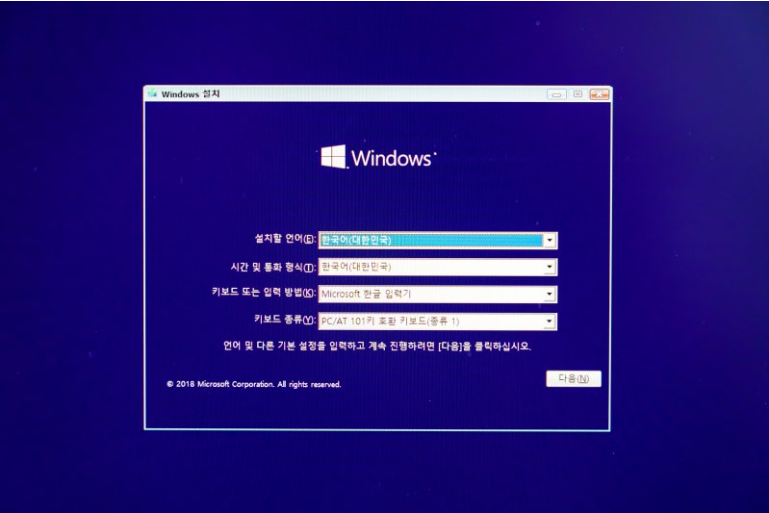
SHIFT+F10 을 누르면, 커맨드 창이라고 검은색 창이 하나 열린다.

이제 윈도우가 현재 어는 드라이브에 설치되어 있는지 확인 해야 한다.
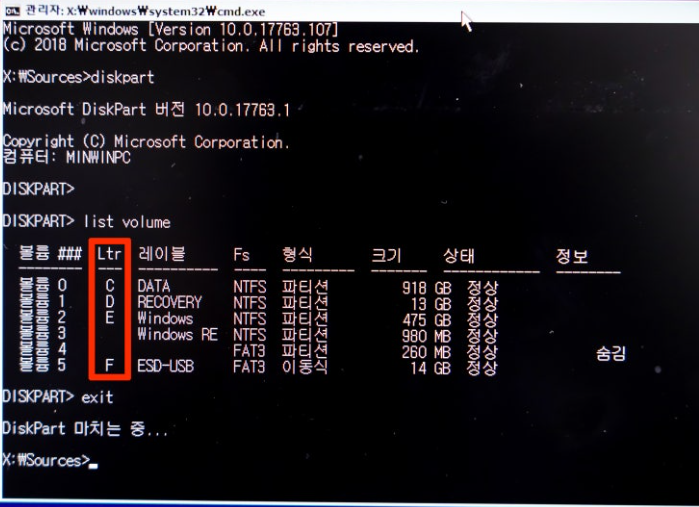
윈도우가 설치된 드라이브를 찾기 위해서는 "diskpart" 를 입력한 후 엔터를 누른다.
DISKPART>list volume 을 입력하면 현재 드라이브 정보가 보이게 된다.
윈도우가 설치된 드라이브를 확인 했다면, exit 를 입력하여 빠져 나온다.
통상 C 드라이브에 설치가 되지만, 상황에 따라 위 화면처럼 E에 설치 된 경우도 가끔 있다.
다음 명령어를 입력한 후 utilman.exe 를 덮어쓰기 하면 된다.
명령어는 다음과 같다.
copy e:\windows\system32\cmd.exe e:\windows\system32\utilman.exe
여기서 e는 실제적으로 윈도우가 설치된 드라이브 위치이다.
통상, C 드라이브에 윈도우가 설치되어 있다면
copy e:\windows\system32\cmd.exe c:\windows\system32\utilman.exe
이렇게 입력하면 된다.
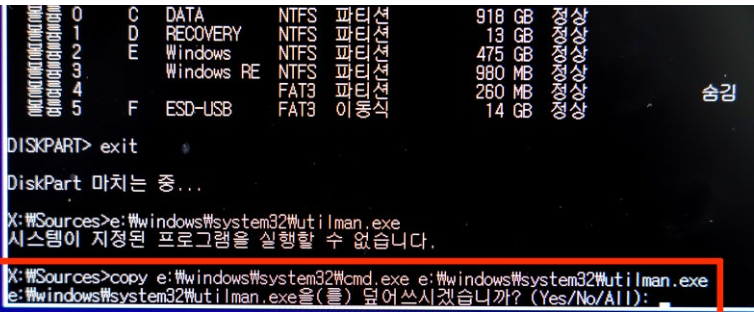
여기서는 Y 를 눌러서 모두 복사를 한다.
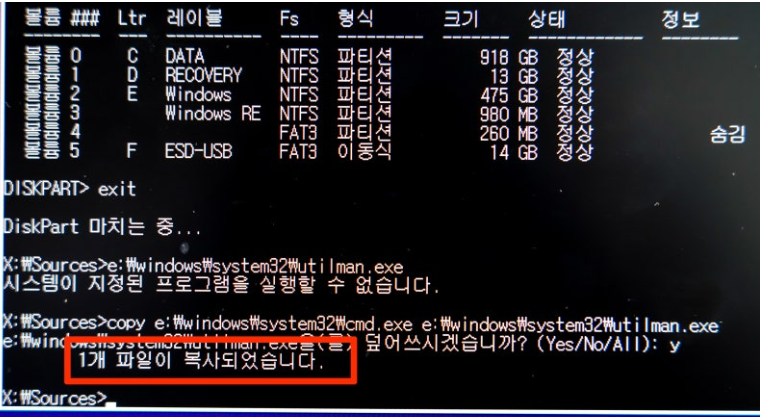
복사를 한 다음 윈도우 설치를 취소를 한다.
그리고 USB 드라이브를 빼고 재부팅을 하면 윈도우 첫 화면이 열린다.

접근성을 누르면 커맨드 창이 열린다.
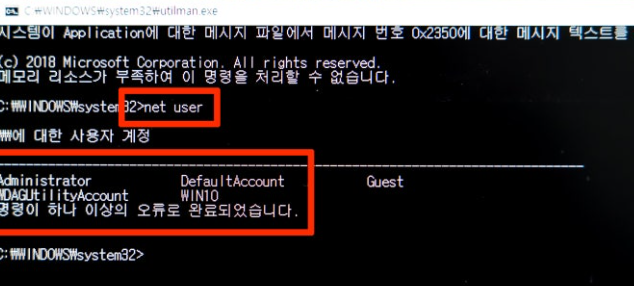
커맨드 창에 net user 를 입력한 후 엔터를 입력한다.
그러면 윈도우 버전이 보이고, C:\WINDOWS\system32>net user WIN10 사용하고자 하는 비밀번호를 입력한다.
예를 들면, C:\WINDOWS\system32>net user WIN10 740~1234 입력한 후 엔트를 누른다.
명령어를 입력한 후 "명령을 잘 실행했습니다." 메세지가 나오면 성공 ! 입니다.
이렇게 했는데에도 안된다면, 윈도우를 포맷하고 다시 설치하는 것이 바람직 합니다.
'컴퓨터 금융 관련 > 컴퓨터 [SW] , 웹 프로그램' 카테고리의 다른 글
| 무료 캡쳐 끝판왕 (0) | 2026.04.23 |
|---|---|
| 프로그램 설치 없이 간단하게 윈도우 장치 드라이버 백업 및 복구 방법 (0) | 2026.03.13 |
| 저사양에 최적화 된 윈도우 Optimum 11 26H1 최신빌드 공개 (0) | 2026.02.28 |
| 윈도우 필수 프로그램 자동설치, 고수들이 쓰는 초간단 설정법 공개 (0) | 2026.02.27 |
| 이미지 배경 제거, 투명 배경 만들기 (0) | 2025.11.22 |